
Máy photocopy Ricoh không nhận lệnh in qua mạng – Nguyên nhân và cách khắc phục triệt để
Máy photocopy Ricoh không nhận lệnh in qua mạng – Nguyên nhân và cách khắc phục triệt để, máy photocopy Ricoh không nhận lệnh in, máy photocopy Ricoh không in được qua mạng, lỗi kết nối máy photocopy Ricoh, cài đặt máy photocopy Ricoh qua mạng LAN, sửa lỗi máy in Ricoh Offline
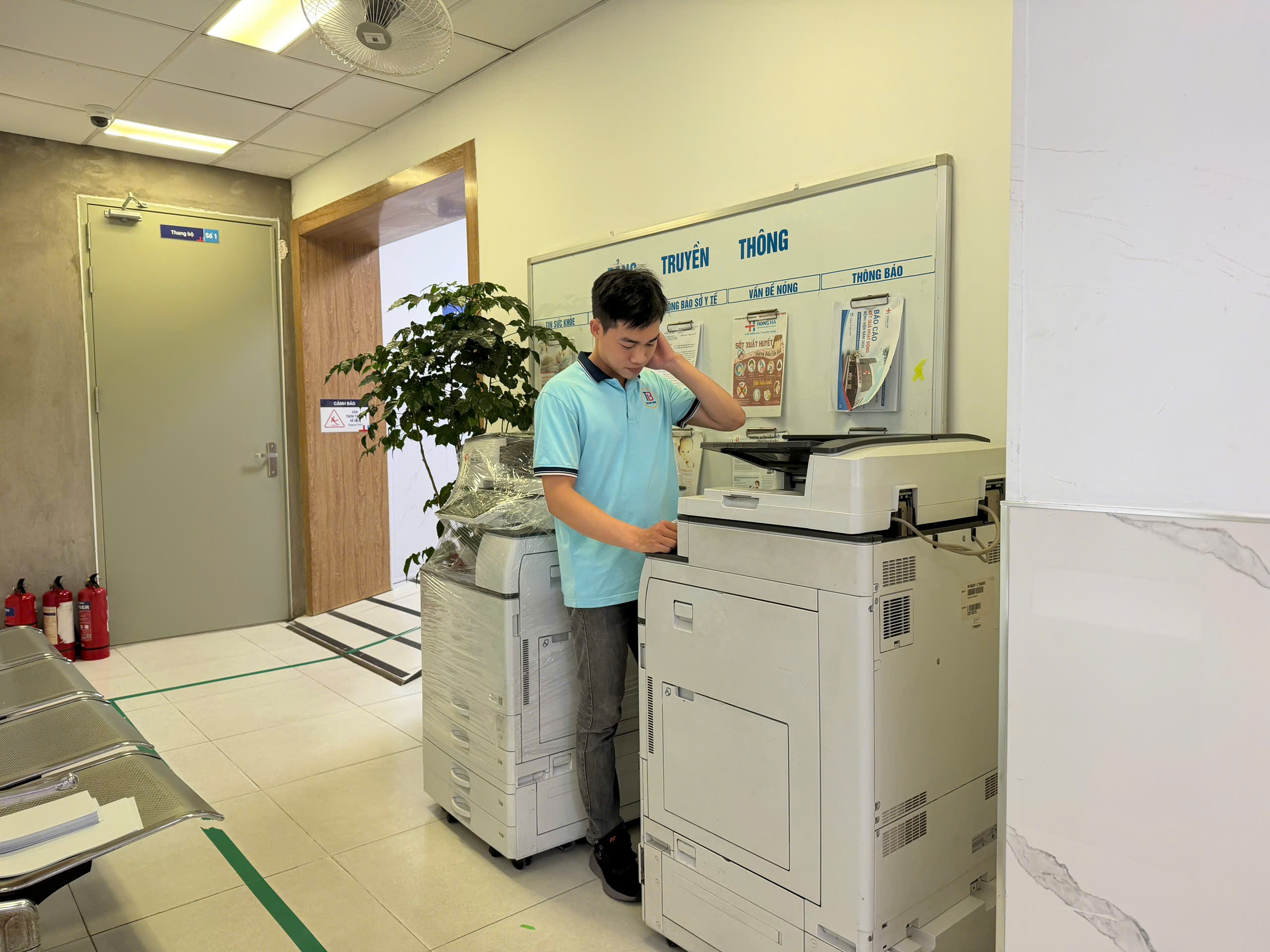
Máy photocopy Ricoh có chức năng in qua mạng là thiết bị được sử dụng phổ biến tại các văn phòng, doanh nghiệp, trường học và cơ quan hành chính. Thay vì kết nối trực tiếp với từng máy tính, thiết bị có thể được kết nối vào mạng LAN để nhiều người dùng cùng gửi lệnh in và khai thác các chức năng photocopy, scan tài liệu.
Tuy nhiên, trong quá trình sử dụng, không ít người gặp tình trạng máy photocopy Ricoh không nhận lệnh in qua mạng. Máy vẫn bật bình thường, màn hình điều khiển không báo lỗi nhưng khi gửi tài liệu từ máy tính, lệnh in không được thực hiện. Một số trường hợp máy hiển thị trạng thái Offline, báo lỗi kết nối hoặc tài liệu nằm chờ trong hàng đợi in mà không xử lý.
Đây là sự cố có thể xuất phát từ nhiều nguyên nhân khác nhau, bao gồm kết nối mạng, địa chỉ IP, driver máy in, cổng giao tiếp, dịch vụ Print Spooler hoặc cấu hình hệ thống.
Để xử lý hiệu quả, cần xác định chính xác nguyên nhân thay vì cài đặt lại toàn bộ máy hoặc thay đổi cấu hình một cách tùy tiện.
Bài viết dưới đây sẽ hướng dẫn chi tiết cách kiểm tra và khắc phục lỗi máy photocopy Ricoh không nhận lệnh in, đồng thời đưa ra những lưu ý kỹ thuật giúp hệ thống in mạng hoạt động ổn định hơn.
Những biểu hiện thường gặp khi máy photocopy Ricoh không nhận lệnh in
Lỗi in qua mạng không phải lúc nào cũng biểu hiện giống nhau. Người dùng cần xác định tình trạng cụ thể để khoanh vùng nguyên nhân.
Máy tính gửi lệnh nhưng máy photocopy không phản hồi
Khi chọn lệnh Print, máy tính hiển thị trạng thái đang gửi tài liệu nhưng máy photocopy không có bất kỳ phản hồi nào.
Nguyên nhân có thể liên quan đến kết nối mạng, địa chỉ IP hoặc cấu hình cổng in.
Máy tính báo máy in Offline
Đây là tình trạng khá phổ biến. Máy photocopy vẫn hoạt động bình thường nhưng trên máy tính lại hiển thị trạng thái Offline.
Có thể do máy tính đang kết nối đến địa chỉ IP cũ, máy photocopy được thay đổi địa chỉ mạng hoặc thiết bị đang mất kết nối LAN.
Tài liệu nằm trong hàng đợi nhưng không in
Khi người dùng gửi nhiều lệnh in, tài liệu bị giữ lại trong hàng đợi. Những lệnh tiếp theo cũng không được xử lý.
Tình trạng này có thể liên quan đến dịch vụ Print Spooler của Windows, driver máy in hoặc một lệnh in bị lỗi.
Chỉ một máy tính không in được
Nếu các máy tính khác vẫn in bình thường nhưng một máy không thể gửi lệnh, cần ưu tiên kiểm tra máy tính đó thay vì kết luận máy photocopy bị hỏng.
Nguyên nhân thường liên quan đến driver, cấu hình cổng, quyền sử dụng hoặc kết nối mạng của máy tính.
Tất cả máy tính đều không in được
Nếu nhiều máy tính cùng không thể gửi lệnh in, khả năng cao sự cố nằm ở máy photocopy, địa chỉ IP, dây mạng, switch hoặc hệ thống mạng nội bộ.
Nguyên nhân khiến máy photocopy Ricoh không nhận lệnh in qua mạng
Để sửa lỗi chính xác, cần hiểu các thành phần tham gia vào quá trình in mạng.
Khi người dùng gửi lệnh in, máy tính sẽ xử lý tài liệu thông qua driver, sau đó chuyển dữ liệu đến máy photocopy qua giao thức mạng. Nếu một trong những thành phần này gặp sự cố, quá trình in có thể bị gián đoạn.
Địa chỉ IP của máy photocopy bị thay đổi
Đây là một trong những nguyên nhân thường gặp tại văn phòng sử dụng mạng LAN.
Máy photocopy thường được cấu hình địa chỉ IP để các máy tính có thể kết nối và gửi lệnh in.
Nếu thiết bị sử dụng địa chỉ IP tự động từ DHCP, địa chỉ này có thể thay đổi sau khi khởi động lại máy hoặc sau khi hệ thống mạng được cấu hình lại.
Ví dụ, trước đây máy photocopy sử dụng địa chỉ 192.168.1.100 nhưng sau đó được cấp địa chỉ mới 192.168.1.120.
Trong khi đó, máy tính vẫn gửi lệnh in đến địa chỉ cũ nên không thể kết nối.
Cách kiểm tra:
Truy cập phần thông tin mạng trên bảng điều khiển máy photocopy để xem địa chỉ IPv4 hiện tại.
Sau đó kiểm tra địa chỉ IP được cấu hình trong cổng máy in trên Windows.
Nếu hai địa chỉ không trùng nhau, cần cập nhật lại cấu hình cổng in.
Đối với doanh nghiệp sử dụng máy photocopy lâu dài, nên cân nhắc cấu hình IP tĩnh hoặc DHCP Reservation để hạn chế việc địa chỉ thiết bị thay đổi ngoài dự kiến.
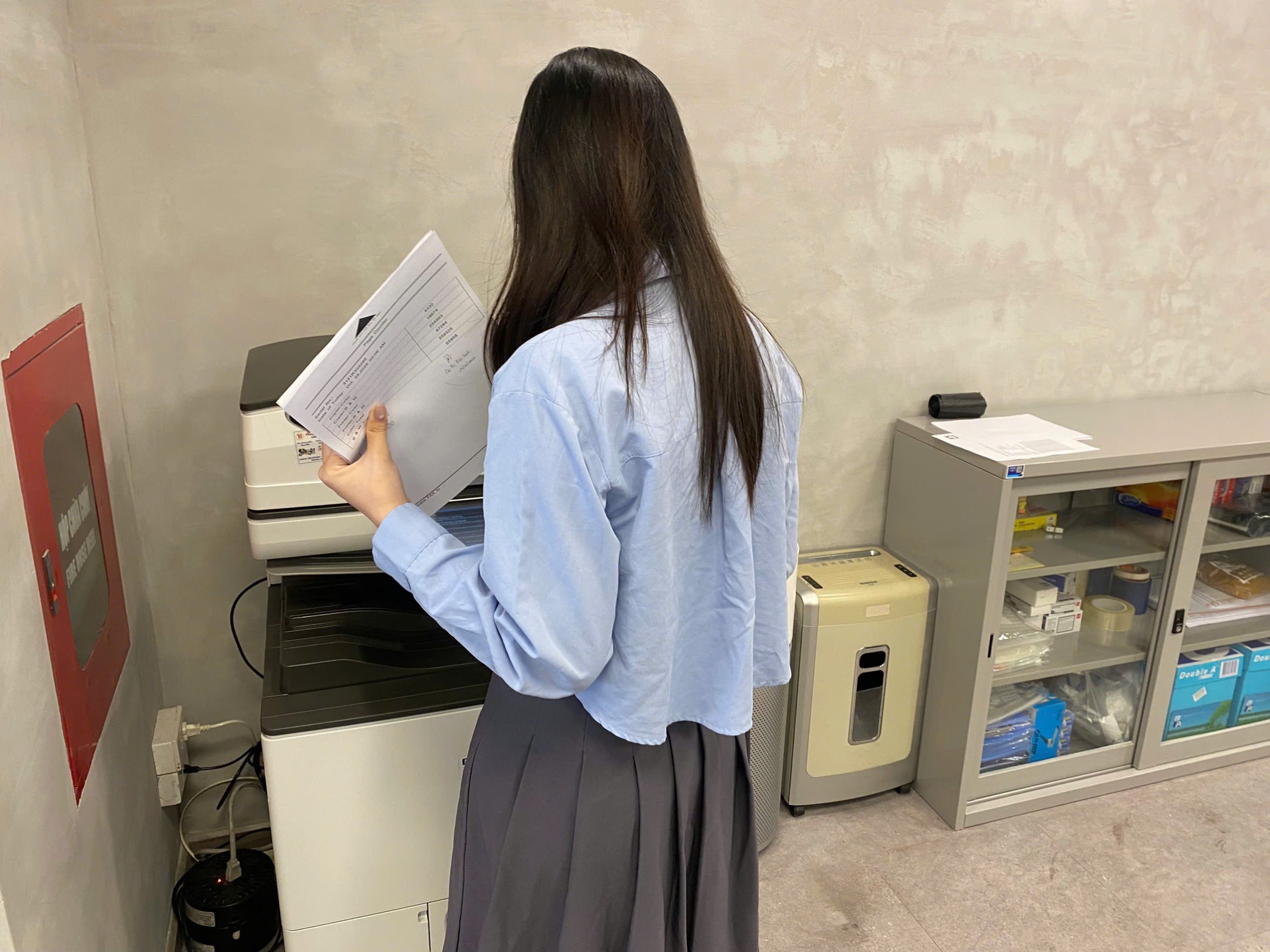
Driver máy photocopy Ricoh không tương thích
Driver đóng vai trò trung gian giúp hệ điều hành chuyển đổi tài liệu thành dữ liệu mà máy photocopy có thể xử lý.
Nếu driver bị lỗi, cài đặt sai phiên bản hoặc không tương thích với hệ điều hành, người dùng có thể gặp các hiện tượng:
- Không gửi được lệnh in.
- In sai khổ giấy.
- Không sử dụng được chức năng in hai mặt.
- Không hiển thị đúng khay giấy.
- Lệnh in bị treo.
- Máy tính nhận thiết bị nhưng không in được.
Một số dòng Ricoh có nhiều lựa chọn driver khác nhau tùy theo model và hệ điều hành.
Khi cài đặt, cần xác định chính xác model máy, phiên bản Windows và kiến trúc hệ thống để chọn driver phù hợp.
Không nên sử dụng driver của model khác chỉ vì cùng thương hiệu hoặc có tên gọi gần giống nhau.
Cấu hình cổng in TCP/IP không chính xác
Trong môi trường mạng LAN, máy photocopy thường được cài đặt trên Windows thông qua Standard TCP/IP Port.
Nếu cổng in được cấu hình sai địa chỉ IP, giao thức hoặc thông số giao tiếp, máy tính có thể không gửi được dữ liệu đến thiết bị.
Một số trường hợp máy sử dụng cổng RAW với port 9100, trong khi cấu hình cổng trên Windows không phù hợp với phương thức giao tiếp mà thiết bị hỗ trợ.
Cần kiểm tra:
- Địa chỉ IP trong Printer Properties.
- Loại cổng đang sử dụng.
- Giao thức RAW hoặc LPR theo cấu hình thiết bị.
- Tên hàng đợi nếu sử dụng LPR.
- Trạng thái SNMP nếu thiết lập giám sát trạng thái máy in.
Không nên tùy tiện thay đổi nhiều thông số cùng lúc vì sẽ khó xác định nguyên nhân thực sự.
Dịch vụ Print Spooler trên Windows bị lỗi
Print Spooler là dịch vụ quản lý hàng đợi in của hệ điều hành Windows.
Khi người dùng gửi tài liệu, hệ thống sẽ đưa lệnh in vào hàng đợi để xử lý trước khi chuyển đến máy photocopy.
Nếu Print Spooler bị dừng hoặc hoạt động không ổn định, tài liệu có thể bị treo và không được gửi đến thiết bị.
Một số biểu hiện:
- Lệnh in nằm chờ rất lâu.
- Không thể xóa tài liệu khỏi hàng đợi.
- Windows báo lỗi Print Spooler.
- Nhiều máy in trên cùng máy tính cùng gặp sự cố.
Đây là lỗi thuộc về máy tính hoặc hệ điều hành, không nhất thiết liên quan đến phần cứng máy photocopy Ricoh.
Lỗi kết nối dây mạng hoặc thiết bị mạng
Dây LAN, switch, router và hệ thống mạng nội bộ đều ảnh hưởng đến khả năng in qua mạng.
Nếu dây mạng bị lỏng, đầu RJ45 tiếp xúc kém hoặc cổng switch gặp sự cố, máy photocopy có thể mất kết nối.
Cần kiểm tra đèn báo kết nối tại cổng LAN, thử dây mạng khác và kiểm tra khả năng giao tiếp với các thiết bị trong cùng mạng.
Máy photocopy đang bật chế độ hạn chế in hoặc cấu hình bảo mật
Một số hệ thống Ricoh có thể được cấu hình xác thực người dùng, mã người dùng hoặc giới hạn chức năng in.
Khi máy tính không gửi đúng thông tin xác thực, lệnh in có thể không được thực hiện như mong muốn.
Ngoài ra, thiết lập quyền sử dụng, mã bộ phận và chính sách bảo mật cũng có thể ảnh hưởng đến quá trình in.
Cần kiểm tra cấu hình quản lý người dùng trên máy và driver, đặc biệt tại doanh nghiệp có nhiều phòng ban sử dụng chung thiết bị.
Hướng dẫn cách khắc phục lỗi máy photocopy Ricoh không nhận lệnh in
Dưới đây là quy trình kiểm tra theo thứ tự từ đơn giản đến phức tạp. Người sử dụng có thể thực hiện các bước cơ bản trước khi cần đến kỹ thuật viên.
Bước 1: Kiểm tra máy photocopy có hoạt động bình thường không
Trước tiên, cần xác định máy có đang gặp lỗi phần cứng hoặc lỗi vận hành hay không.
Kiểm tra màn hình điều khiển, tình trạng khay giấy, mực in và các thông báo lỗi.
Thử thực hiện một bản photocopy trực tiếp trên máy.
Nếu chức năng photocopy vẫn hoạt động bình thường, khả năng lỗi có thể nằm ở hệ thống in mạng hoặc máy tính.
Nếu máy đang báo lỗi nghiêm trọng, cần xử lý lỗi đó trước khi kiểm tra kết nối mạng.
Bước 2: Kiểm tra địa chỉ IP của máy photocopy
Truy cập phần cài đặt mạng trên thiết bị Ricoh và ghi lại địa chỉ IPv4.
Ví dụ:
Địa chỉ IP máy photocopy: 192.168.1.100.
Trên máy tính Windows, mở Command Prompt và sử dụng lệnh:
ping 192.168.1.100Nếu nhận được phản hồi Reply from, điều đó cho thấy máy tính có thể liên lạc với địa chỉ IP của thiết bị tại thời điểm kiểm tra.
Nếu xuất hiện Request timed out, cần kiểm tra tiếp dây mạng, địa chỉ IP, subnet, VLAN, tường lửa hoặc tình trạng kết nối.
Lưu ý: Không nhận được phản hồi ping chưa chắc máy photocopy bị hỏng, vì thiết bị hoặc hệ thống mạng có thể chặn ICMP.
Bước 3: Kiểm tra cổng in trên Windows
Trên Windows, thực hiện:
- Mở Control Panel.
- Chọn Devices and Printers hoặc mục Printers & scanners trong Settings.
- Chọn máy photocopy Ricoh đang sử dụng.
- Mở Printer Properties.
- Chọn tab Ports.
- Kiểm tra cổng TCP/IP đang được gán cho máy.
Đối chiếu địa chỉ IP trong cổng in với địa chỉ thực tế trên máy photocopy.
Nếu không trùng nhau, cần chỉnh sửa hoặc tạo cổng Standard TCP/IP Port mới theo đúng địa chỉ hiện tại.
Bước 4: Kiểm tra hàng đợi in
Mở hàng đợi in và kiểm tra xem có tài liệu nào đang bị treo hay không.
Nếu có, có thể thử hủy lệnh in và gửi lại một tài liệu nhỏ để kiểm tra.
Trong trường hợp hàng đợi không thể xóa, cần kiểm tra dịch vụ Print Spooler.
Có thể khởi động lại dịch vụ này thông qua cửa sổ Services của Windows.
Thao tác nâng cao bằng Command Prompt với quyền quản trị:
net stop spooler
net start spooler
Lệnh trên sẽ dừng và khởi động lại dịch vụ quản lý hàng đợi in. Cần lưu ý các tài liệu đang chờ in có thể bị ảnh hưởng.
Bước 5: Kiểm tra và cài đặt lại driver Ricoh
Nếu các bước trên không khắc phục được sự cố, nên kiểm tra driver.
Quy trình thực hiện:
- Xác định chính xác model máy photocopy.
- Kiểm tra phiên bản Windows đang sử dụng.
- Tải driver tương ứng từ nguồn hỗ trợ của Ricoh.
- Gỡ hoặc thay thế cấu hình driver cũ nếu cần.
- Cài đặt driver mới.
- Chọn đúng cổng TCP/IP.
- In thử tài liệu để kiểm tra.
Đối với máy photocopy Ricoh đa chức năng, nên kiểm tra cả các chức năng in hai mặt, lựa chọn khay giấy và khổ giấy sau khi cài đặt.
Bước 6: Kiểm tra cấu hình mạng và tường lửa
Nếu máy tính vẫn không thể gửi lệnh in, cần kiểm tra các thiết lập mạng nâng cao.
Những nội dung cần xem xét gồm:
- Máy photocopy và máy tính có cùng mạng hoặc có định tuyến phù hợp không?
- Hai thiết bị có sử dụng subnet và gateway hợp lệ không?
- Tường lửa Windows có chặn giao tiếp in không?
- Cổng TCP 9100 hoặc giao thức LPR có được hỗ trợ và cho phép không?
- Hệ thống mạng có phân chia VLAN hoặc chính sách kiểm soát truy cập không?
Không nên mở toàn bộ cổng mạng một cách tùy tiện. Chỉ cho phép các giao thức cần thiết theo cấu hình và chính sách bảo mật của doanh nghiệp.
Bảng tổng hợp lỗi và hướng xử lý nhanh
| Hiện tượng | Nguyên nhân ưu tiên kiểm tra | Hướng xử lý |
|---|---|---|
| Máy báo Offline | IP thay đổi, mất kết nối LAN | Kiểm tra IP và dây mạng |
| Máy tính gửi lệnh nhưng không in | Driver hoặc cổng in sai | Kiểm tra TCP/IP Port |
| Lệnh in bị treo | Print Spooler lỗi | Khởi động lại dịch vụ |
| Chỉ một máy tính không in được | Driver, quyền sử dụng | Cài lại driver, kiểm tra xác thực |
| Tất cả máy tính không in được | Mạng nội bộ hoặc máy photocopy | Kiểm tra switch, IP, cấu hình thiết bị |
| In được nhưng sai khổ giấy | Cấu hình driver | Chọn đúng khổ giấy và khay |
| Không in được sau khi đổi router | Địa chỉ IP thay đổi | Cập nhật cấu hình mạng |
Phân biệt lỗi in qua mạng và lỗi phần cứng máy photocopy
Một vấn đề thường gặp là người dùng nhầm lẫn giữa lỗi kết nối và lỗi phần cứng.
Nếu máy photocopy vẫn photocopy trực tiếp được, màn hình hoạt động bình thường nhưng máy tính không gửi được lệnh in, nên ưu tiên kiểm tra mạng và driver.
Ngược lại, nếu máy không thể photocopy, liên tục báo mã lỗi, phát ra tiếng động bất thường hoặc không nhận giấy, cần kiểm tra các bộ phận cơ khí và điện tử.
Việc phân biệt đúng hai nhóm sự cố giúp tiết kiệm thời gian, tránh thay thế linh kiện không cần thiết.
Đối với máy photocopy Ricoh, mã lỗi trên màn hình cũng là dữ liệu quan trọng để kỹ thuật viên xác định khu vực cần kiểm tra.
Những lưu ý giúp hệ thống in mạng hoạt động ổn định
Đối với doanh nghiệp có nhiều nhân viên cùng sử dụng máy photocopy, nên xây dựng cấu hình mạng thống nhất.
Sử dụng địa chỉ IP ổn định
Nên cấu hình địa chỉ IP tĩnh hoặc DHCP Reservation cho máy photocopy để tránh thay đổi địa chỉ sau mỗi lần khởi động.
Lưu lại thông tin cấu hình
Bộ phận IT nên lưu model máy, địa chỉ IP, driver, cổng in và các thông số kết nối để thuận tiện khi cần cài đặt lại.
Sử dụng driver đúng model
Không nên sử dụng driver không rõ nguồn gốc hoặc driver của model khác vì có thể gây lỗi chức năng và ảnh hưởng đến quá trình in.
Kiểm tra mạng định kỳ
Hệ thống switch, router và dây mạng cần được kiểm tra khi có dấu hiệu mất kết nối hoặc hoạt động không ổn định.
Phân quyền sử dụng hợp lý
Đối với doanh nghiệp có nhiều phòng ban, có thể sử dụng mã người dùng hoặc chính sách xác thực để kiểm soát hoạt động in và photocopy.
Thanh Bình – Hỗ trợ sửa chữa và xử lý sự cố máy photocopy Ricoh
Công ty TNHH Đầu tư Thương mại Tổng hợp Thanh Bình hoạt động trong lĩnh vực cung cấp máy photocopy, máy in và thiết bị văn phòng, đồng thời triển khai các dịch vụ sửa chữa, bảo trì, cho thuê và hỗ trợ kỹ thuật.
Trong quá trình sử dụng, nếu máy photocopy Ricoh không nhận lệnh in, không kết nối được mạng LAN, không scan qua mạng hoặc thường xuyên xuất hiện thông báo lỗi, khách hàng nên kiểm tra nguyên nhân theo từng bước để tránh ảnh hưởng đến hoạt động của văn phòng.
Thanh Bình cung cấp và hỗ trợ nhiều dòng máy photocopy Ricoh như MP 3055, MP 4055, MP 5055, MP 6055, MP 7503, IM 3000, IM 4000, IM 6000 và IM 8000.
Khi tiếp nhận yêu cầu hỗ trợ, việc cung cấp đầy đủ thông tin model máy, tình trạng lỗi, mã lỗi hiển thị và thời điểm bắt đầu phát sinh sự cố sẽ giúp quá trình kiểm tra nhanh chóng hơn.
Đặc biệt, nếu lỗi chỉ xảy ra trên một máy tính, khách hàng nên thông báo rõ để kỹ thuật viên tập trung kiểm tra driver, cấu hình cổng in và hệ thống mạng của máy tính đó.
Với những lỗi liên quan đến bo mạch điều khiển, card mạng hoặc phần cứng bên trong máy photocopy, không nên tự ý tháo lắp khi chưa có chuyên môn.
CÔNG TY TNHH ĐẦU TƯ THƯƠNG MẠI TỔNG HỢP THANH BÌNH
Website: https://banmayphotocopy.net/
Hotline: 098 232 4556 – 086 853 8182


Bình luận